
Manual de usuario
Qué hace cada parte de Tu Despacho IA y cómo se configura, con capturas de la aplicación. Las capturas son de una oficina de prueba, sin datos de clientes.
Primeros pasos
▶ Vídeo con voz: moverte por la oficina y hablar con un agente
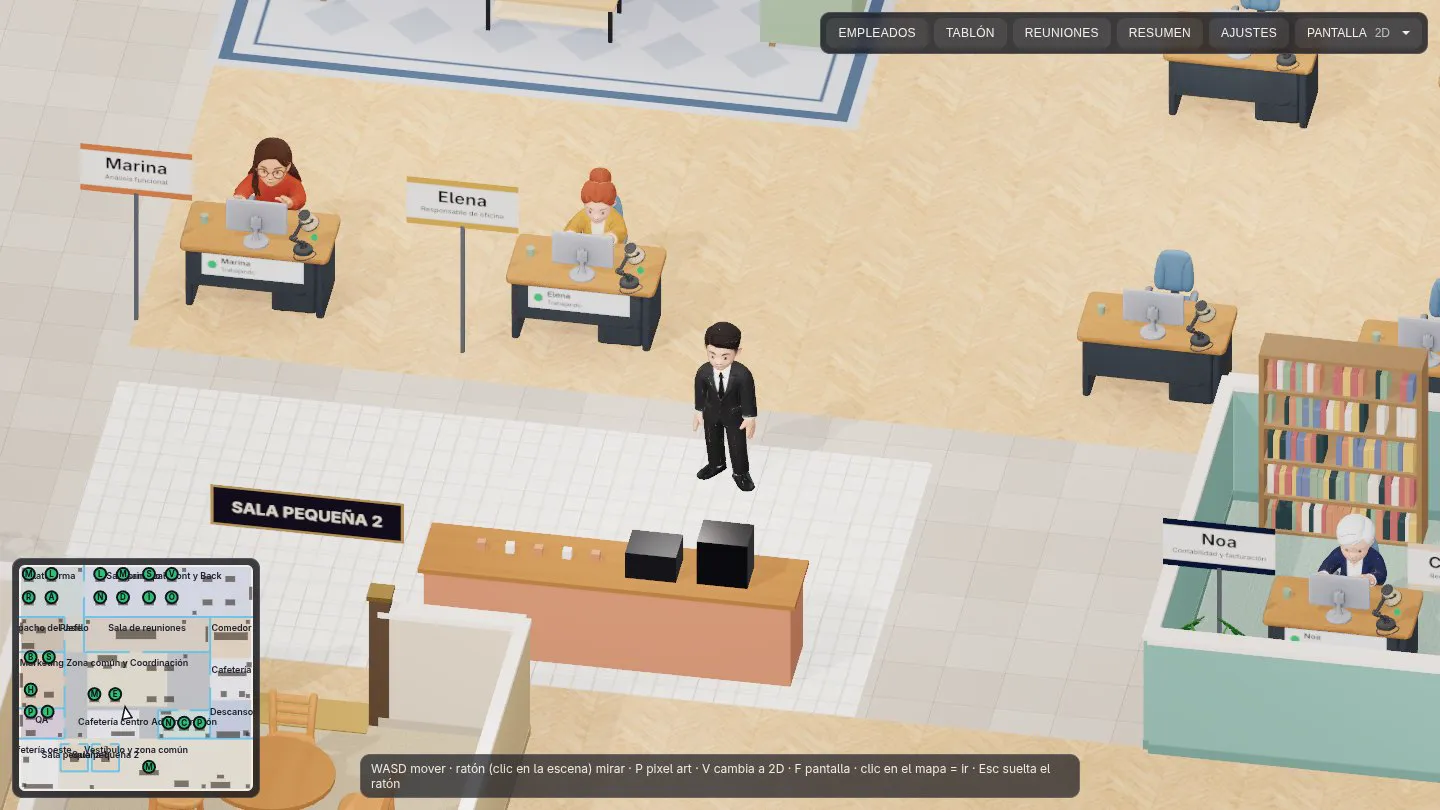
Entras en tu oficina desde el navegador con tu usuario y contraseña. Hay dos vistas de la misma oficina, y puedes cambiar entre ellas en cualquier momento con el menú PANTALLA (o con la tecla V).
- Moverte en 2D
- Haz clic en el suelo y el Jefe camina hasta allí. También puedes usar las teclas W A S D o las flechas. Un clic en el minimapa te lleva a esa zona; la rueda del ratón acerca y aleja.
- Hablar con un agente
- Haz clic sobre él o acércate y se abrirá su chat (puedes desactivarlo en Ajustes → General). Desde Empleados también puedes pulsar CHAT o Ir a hablar con….
- Barra de menú
- EMPLEADOS, TABLÓN, REUNIONES, RESUMEN, AJUSTES y PANTALLA (2D, 3D, centrar la vista y pantalla completa). Cada panel se cierra con la X.
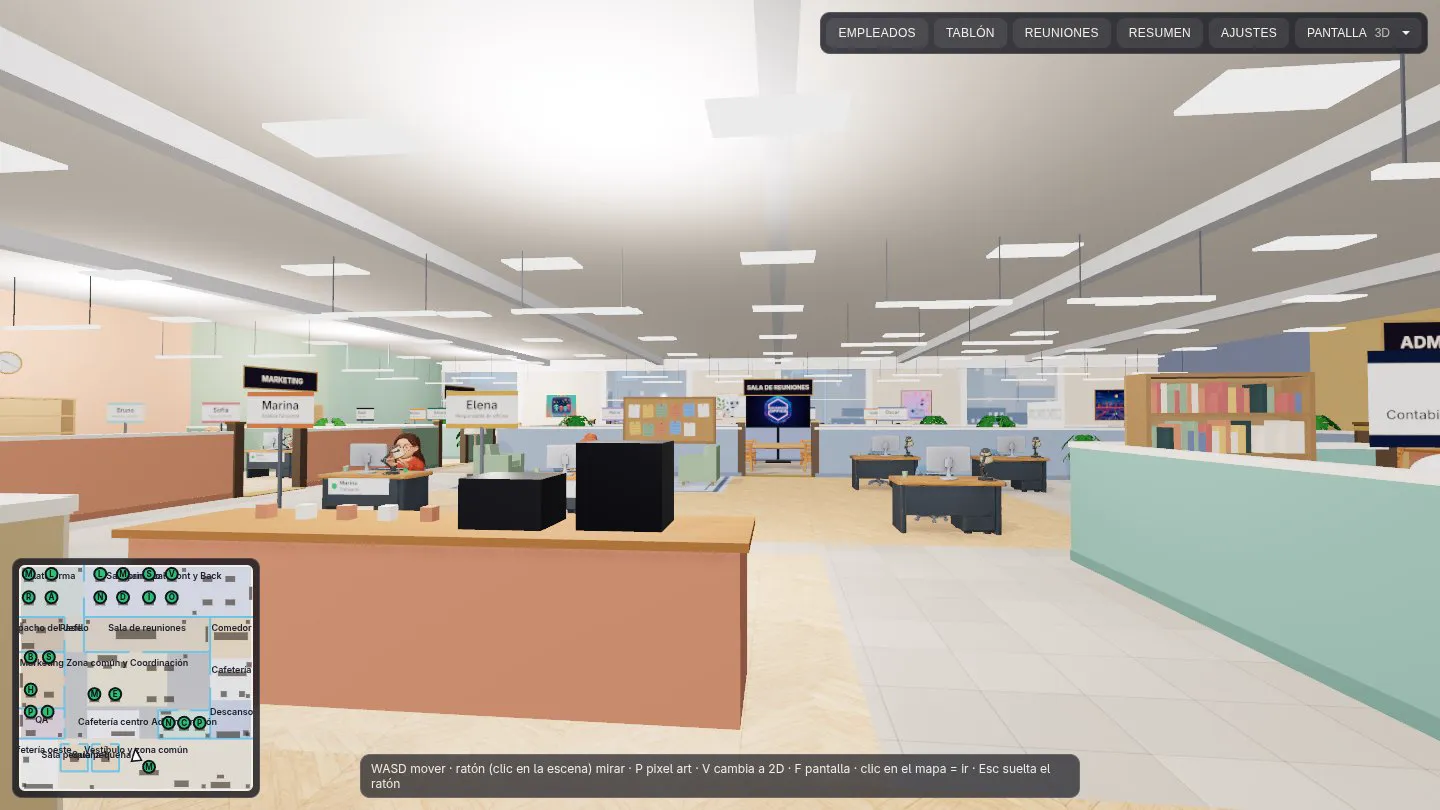
En 3D te mueves con W A S D, miras con el ratón (haz clic en la escena para capturarlo y Esc para soltarlo) y puedes ir a un punto haciendo clic en el minimapa. Los paneles de Empleados, Tablón, Reuniones, Resumen y Ajustes son los mismos que en 2D.
Empleados
▶ Vídeo con voz: el panel de empleados y la configuración de cada agente
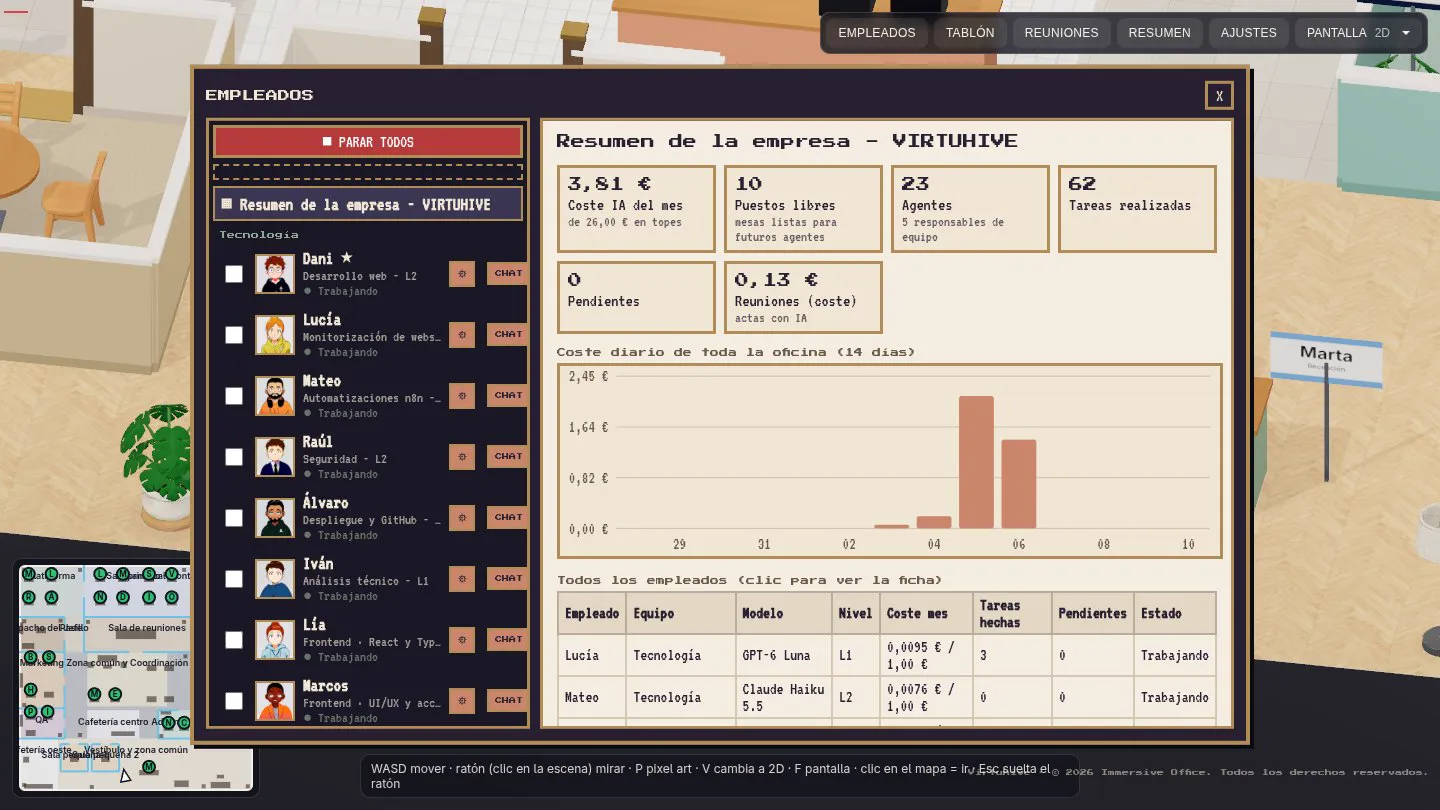
El panel EMPLEADOS es el centro de control de tu equipo. A la izquierda está la lista de agentes con su foto, su función, su nivel de autonomía y su estado (trabajando, en reunión…). A la derecha, el resumen de la empresa o la ficha del agente que elijas.
- PARAR TODOS
- Botón de parada de emergencia: pausa a todos los agentes a la vez. Vuelve a pulsarlo para reanudar.
- Casillas de selección
- Marca varios agentes para cambiarles la configuración en lote: modelo, nivel de autonomía, presupuesto o pausa.
- Marcas de colores
- El símbolo ! o ? junto a un nombre indica asuntos pendientes de ese agente en el tablón; el color es la urgencia más alta.
- Estrella
- Marca a la persona responsable de cada equipo.
Ficha del empleado
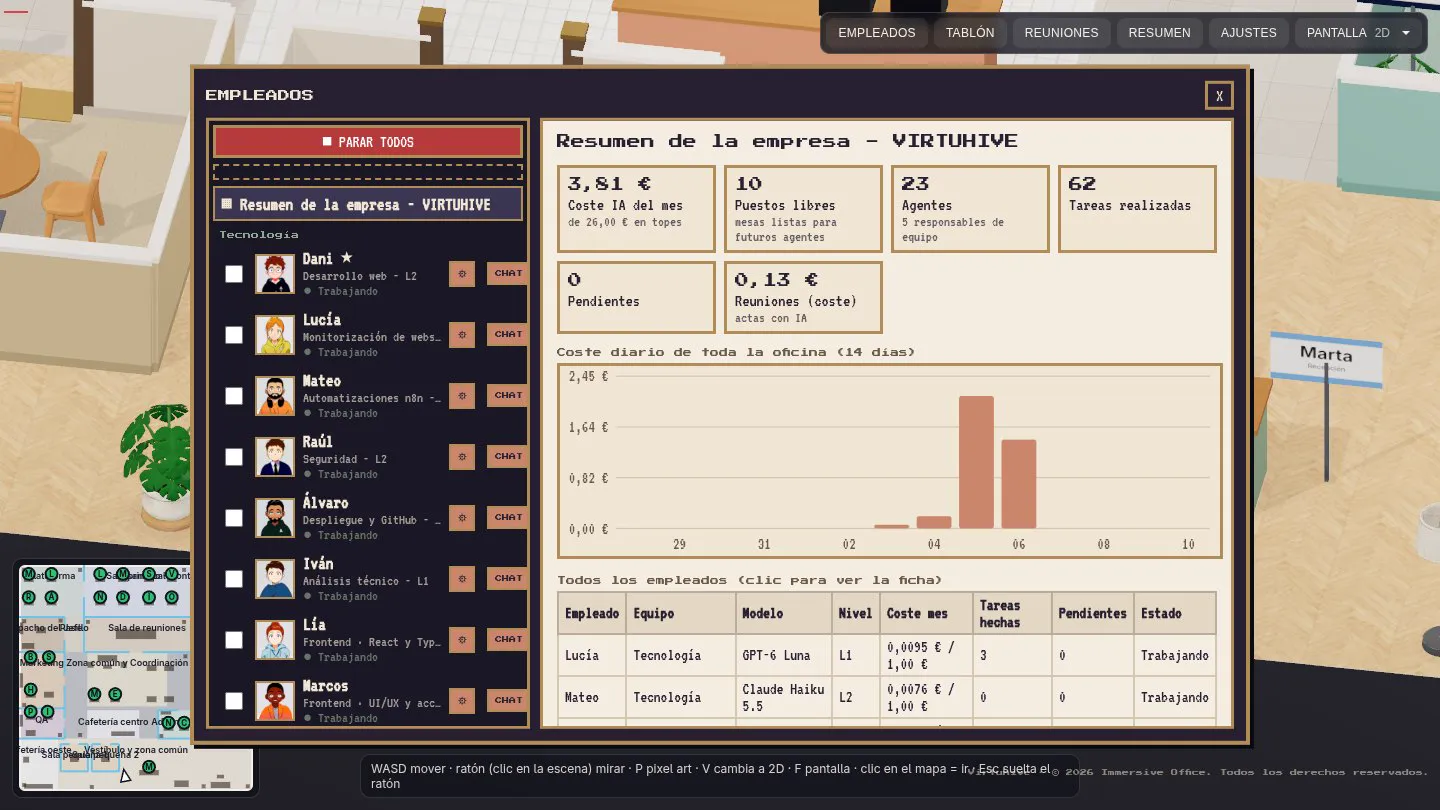
- Ir a hablar con…
- El Jefe camina hasta el agente y abre su chat.
- Llamar al despacho
- El agente viene a tu despacho y se abre su chat.
- Configuración
- Abre las opciones del agente (ver abajo).
Configuración de un agente
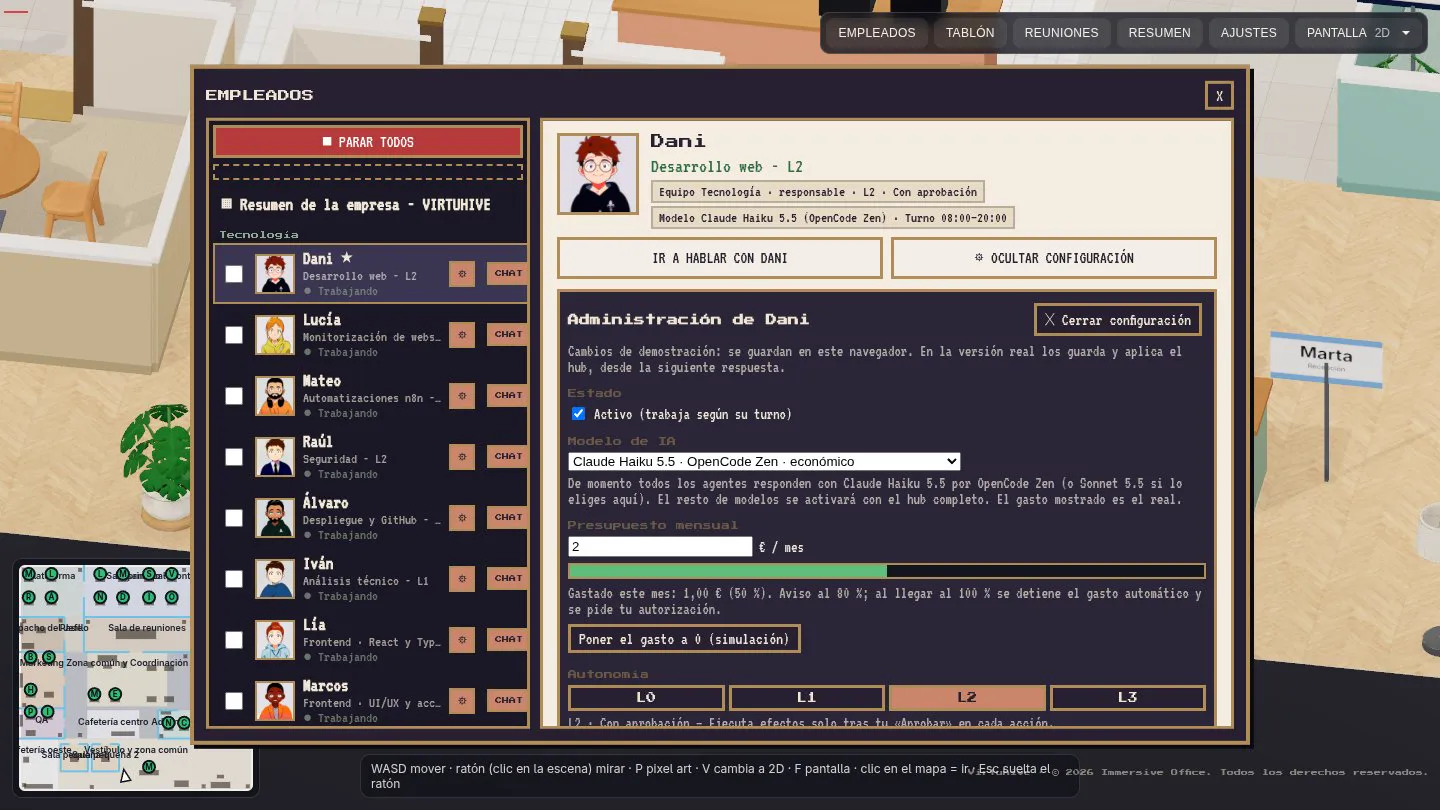
- Estado
- Activo o en pausa. Un agente en pausa no trabaja ni responde.
- Modelo de IA
- Qué modelo usa este agente, entre los que has conectado en Ajustes → Modelos de IA y Conexiones.
- Presupuesto mensual
- Tope de gasto de IA de este agente en euros al mes. Al 80 % avisa y al 100 % se detiene y te pide autorización.
- Nivel de autonomía
- De L0 a L3. Cuanto mayor es el nivel, más herramientas puede usar el agente. Lo sensible te pide confirmación.
- Turno
- Horario en el que el agente trabaja.
- Instrucciones y memoria
- Instrucciones adicionales tuyas y notas persistentes que el agente tiene en cuenta; no cambian sus permisos ni su nivel.
Chat con un agente
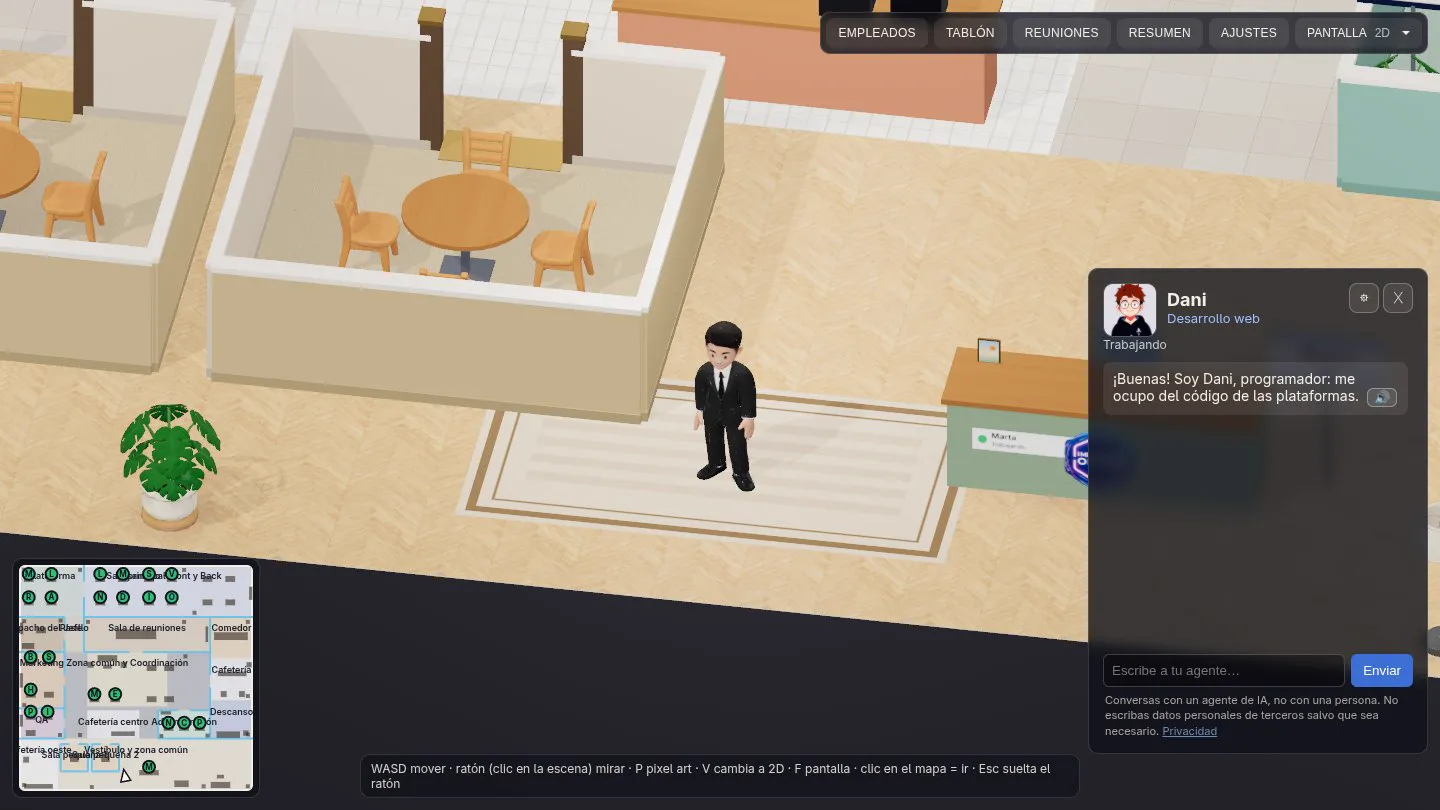
Escribe lo que necesites y pulsa ENVIAR. El botón MIC transcribe lo que dices en la caja de texto: tú lo revisas y lo envías (el navegador puede enviar el audio a su proveedor de reconocimiento de voz). Cada respuesta tiene un botón de altavoz para escucharla con la voz de tu dispositivo, sin coste de IA. Bajo el título aparecen los asuntos pendientes de ese agente, si los hay.
Conversas con un agente de IA, no con una persona: no escribas datos personales de terceros salvo que sea necesario. Antes de enviar el texto al modelo se tachan IBAN, tarjetas y DNI.
Tablón de la empresa
▶ Vídeo con voz: el tablón: pendientes, proyectos, tareas y mejoras
El tablón reúne todo el trabajo de la oficina. Cada pestaña muestra un tipo de información.
Pendientes
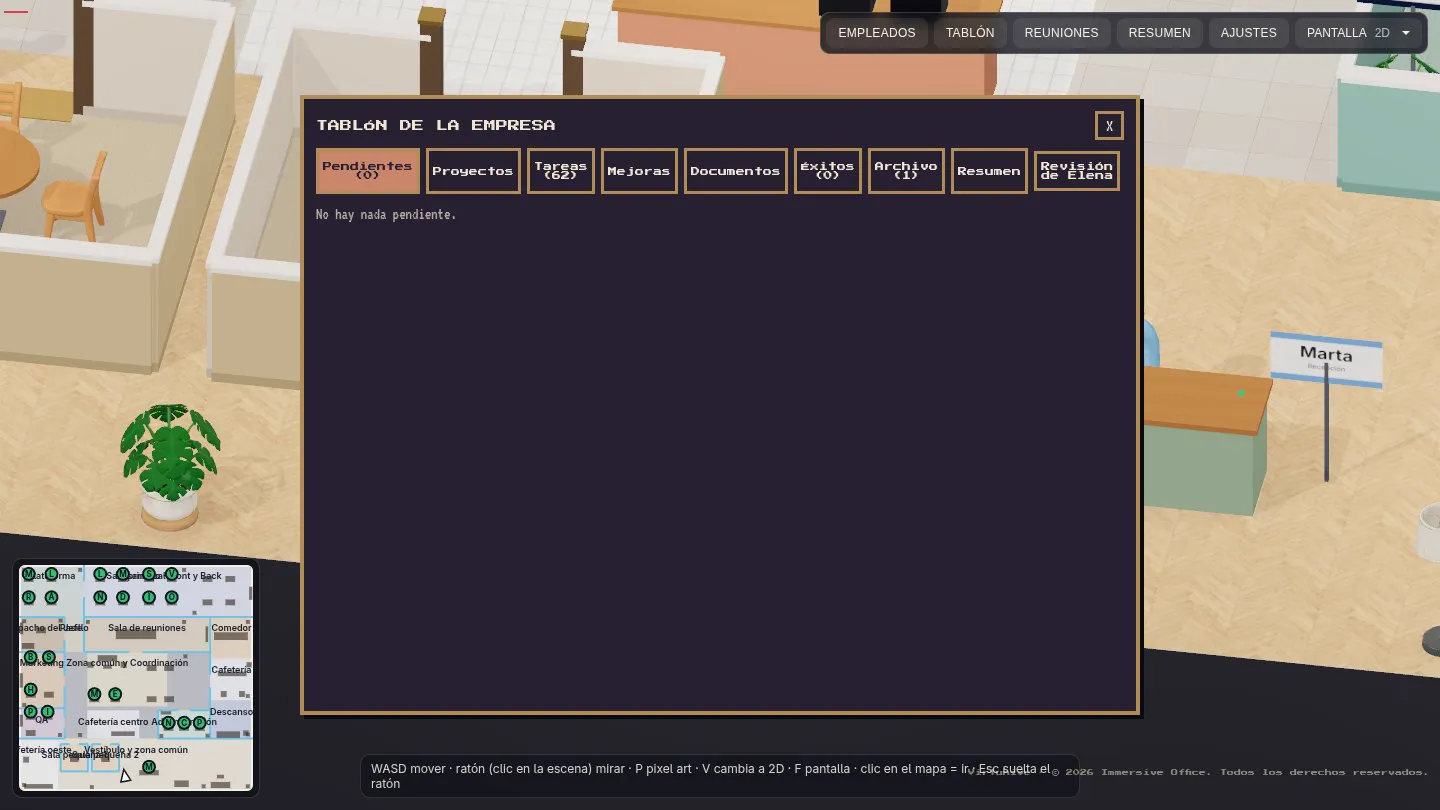
Lo que espera algo de ti, de mayor a menor urgencia (rojo, naranja, amarillo y verde). Según el asunto puedes Aprobar, Rechazar, escribir una respuesta y pulsar Responder, marcar Duda resuelta o Ir con… el agente para hablar con él.
Proyectos
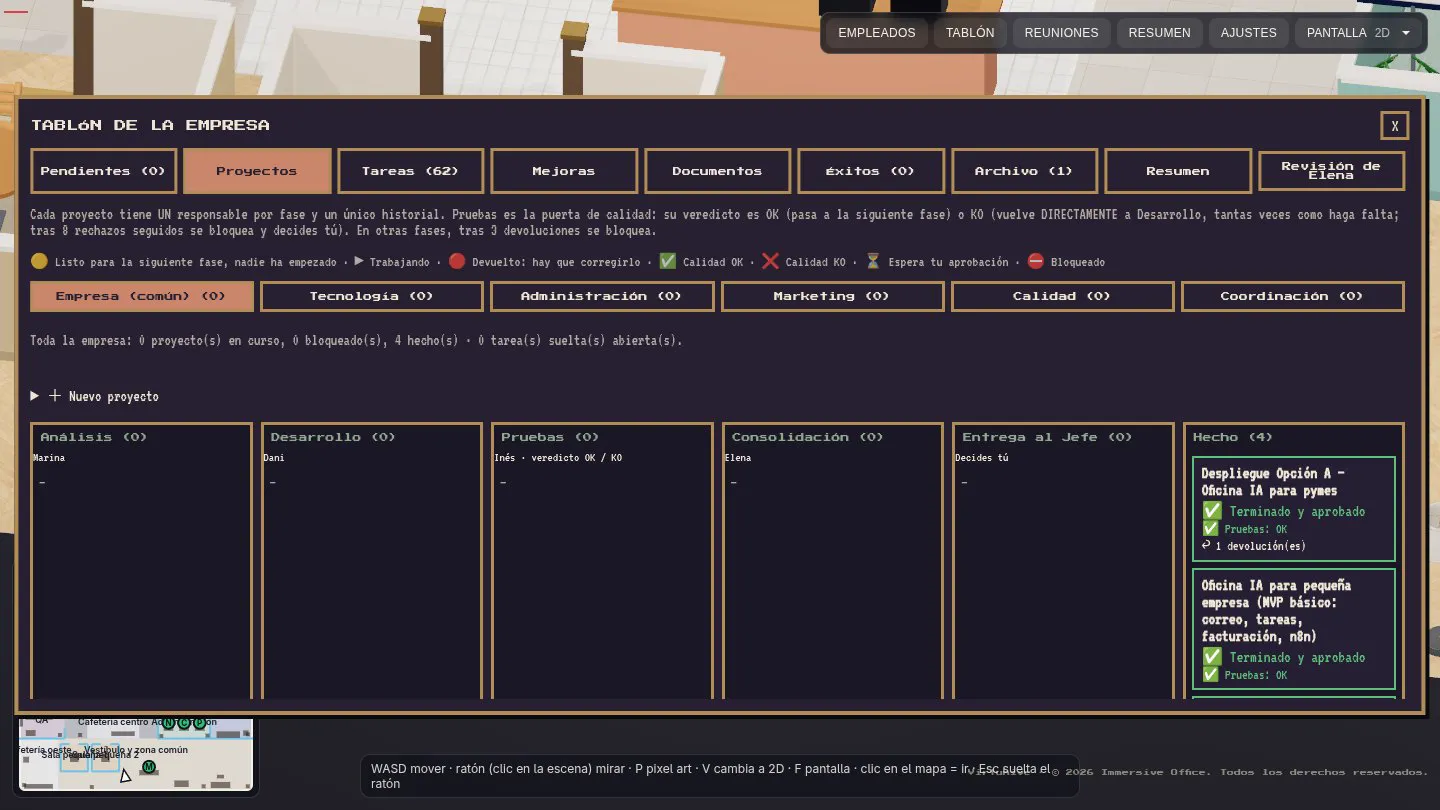
Cada proyecto recorre cinco fases: Análisis, Desarrollo, Pruebas, Consolidación y Entrega al Jefe, hasta quedar en Hecho. Cada fase tiene un único responsable y el proyecto un único historial. Pruebas es la puerta de calidad: su veredicto es OK (pasa a la siguiente fase) o KO (vuelve a Desarrollo, tantas veces como haga falta; tras 8 rechazos seguidos se bloquea y decides tú). En otras fases, tras 3 devoluciones se bloquea. Puedes filtrar por equipo y crear un Nuevo proyecto.
Tareas
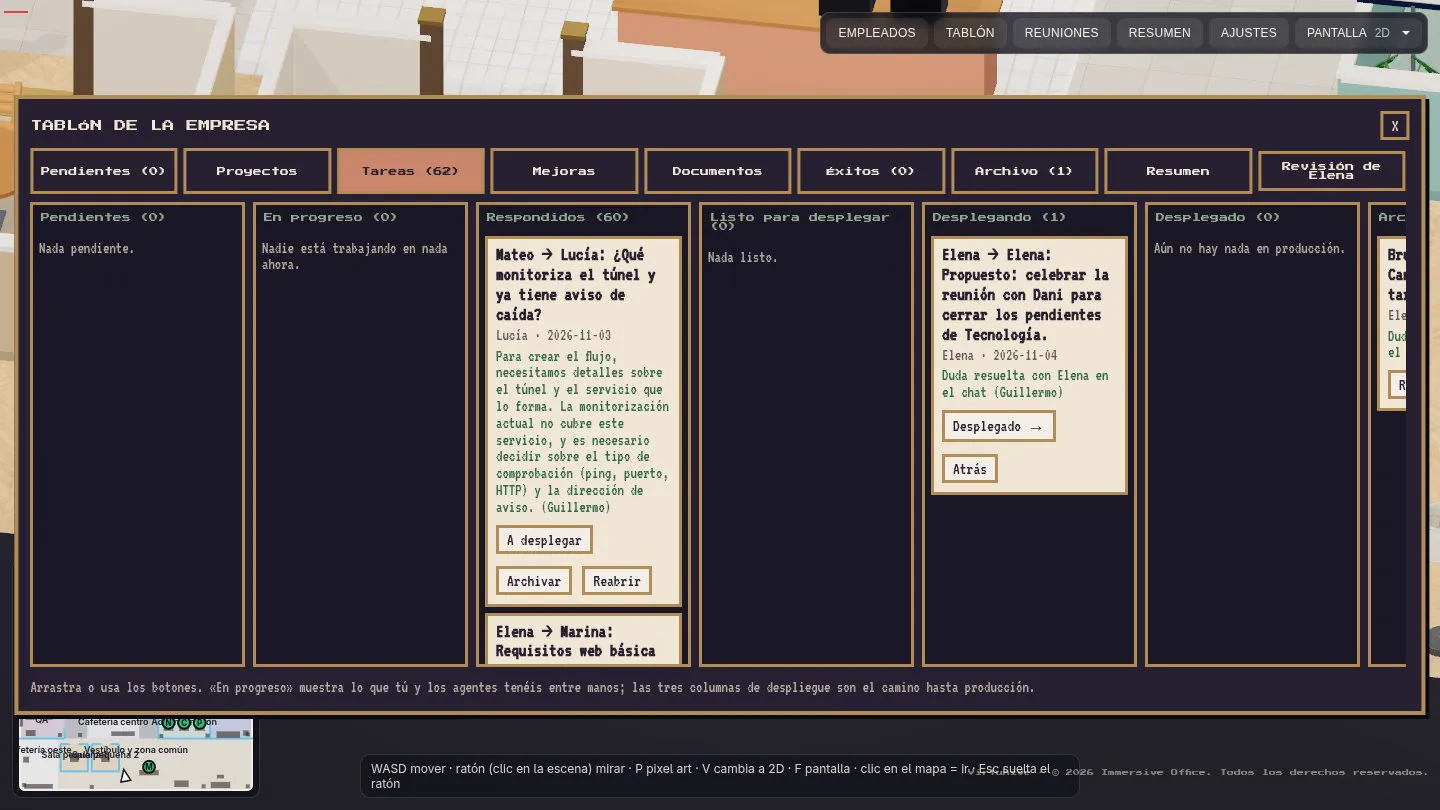
Tareas que los agentes se derivan entre sí o que tú les das. Con Empezar pasan a «En progreso» y los agentes las atienden en segundo plano según su autonomía.
Mejoras
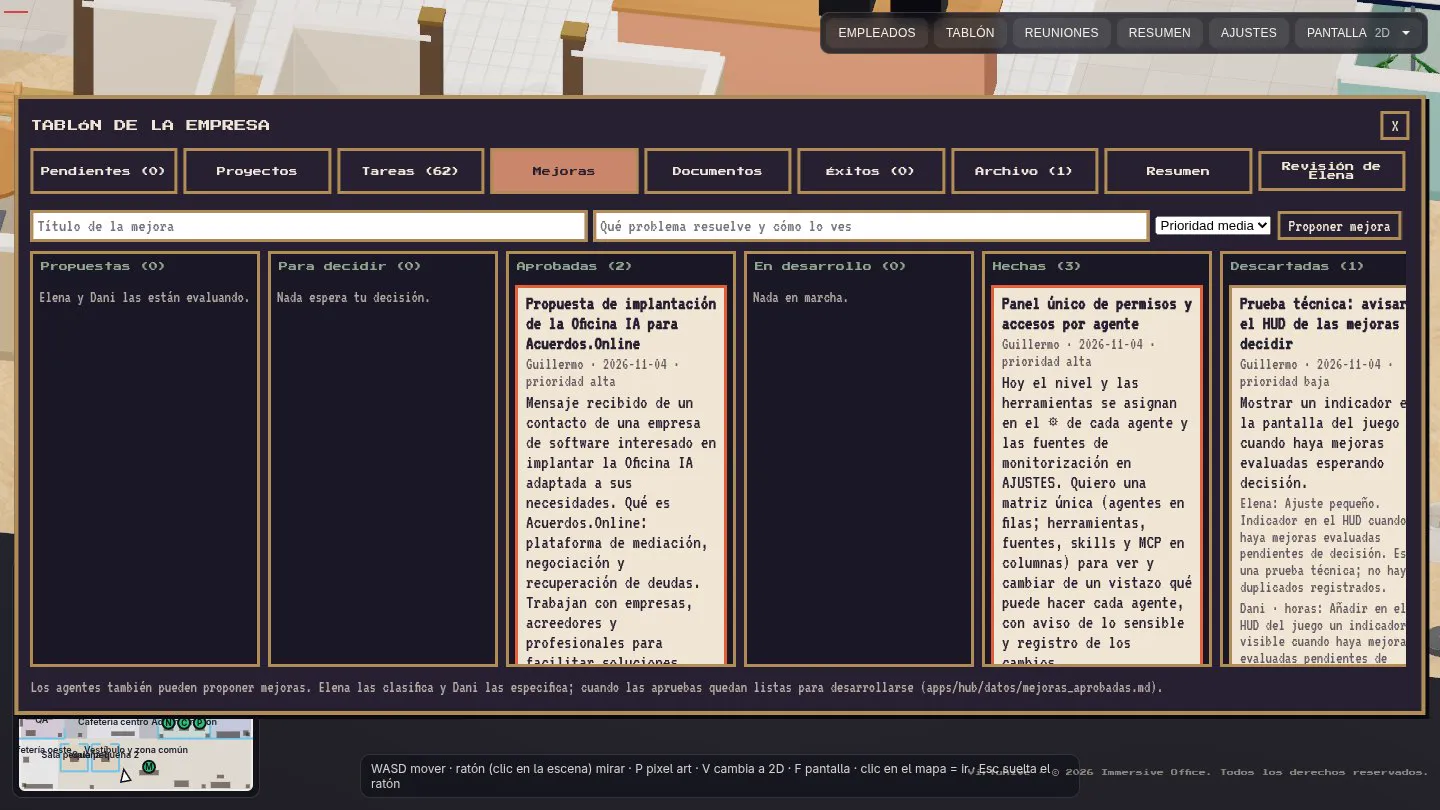
Cualquiera puede proponer una mejora. Elena la clasifica y Dani la especifica; cuando tú la apruebas queda lista para desarrollarse. Los estados son: Propuestas, Para decidir, Aprobadas, En desarrollo, Hechas y Descartadas.
Documentos
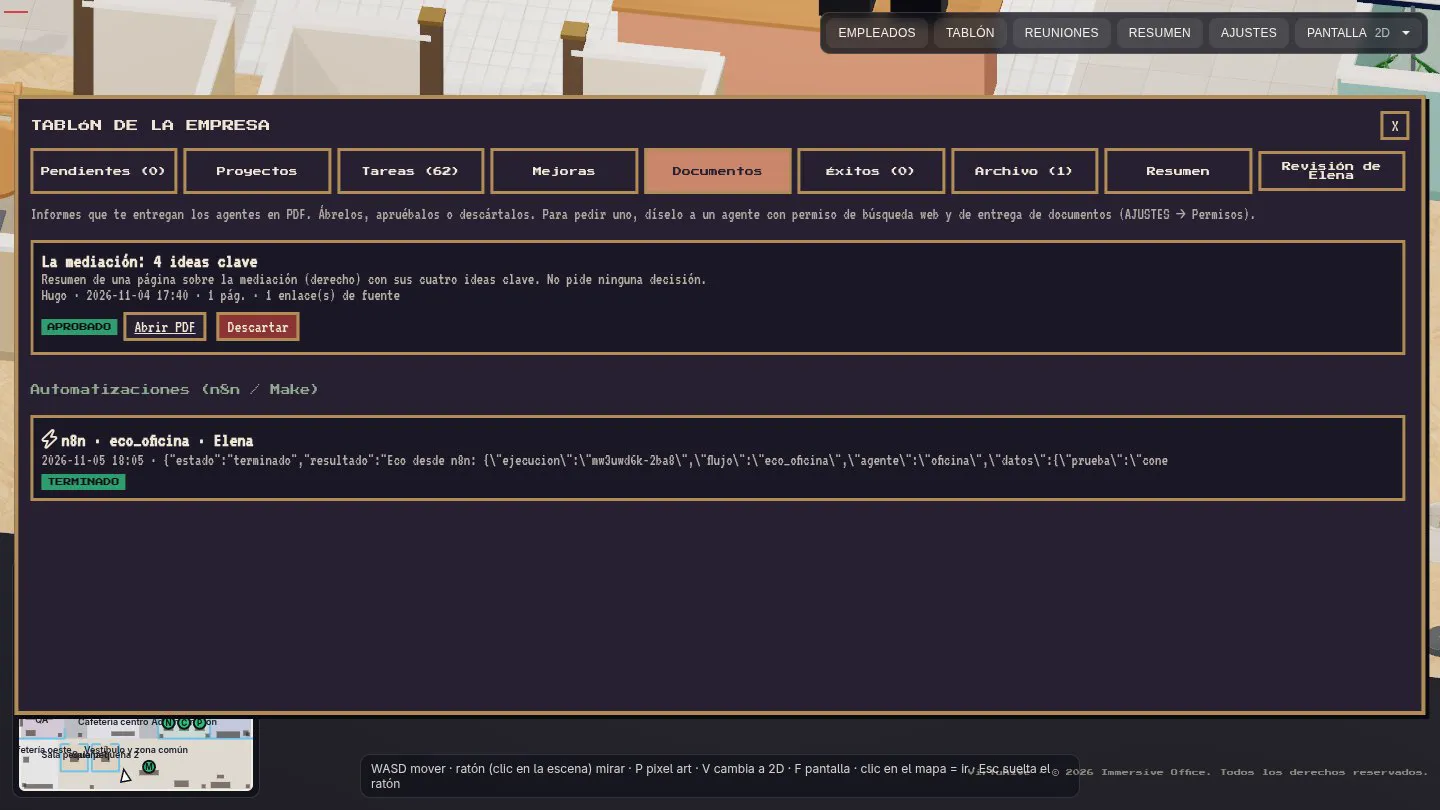
Los informes que te entregan los agentes en PDF. Puedes abrirlos, aprobarlos o descartarlos. Para pedir uno, díselo a un agente con permiso de entrega de documentos (Ajustes → Permisos).
Éxitos y Archivo
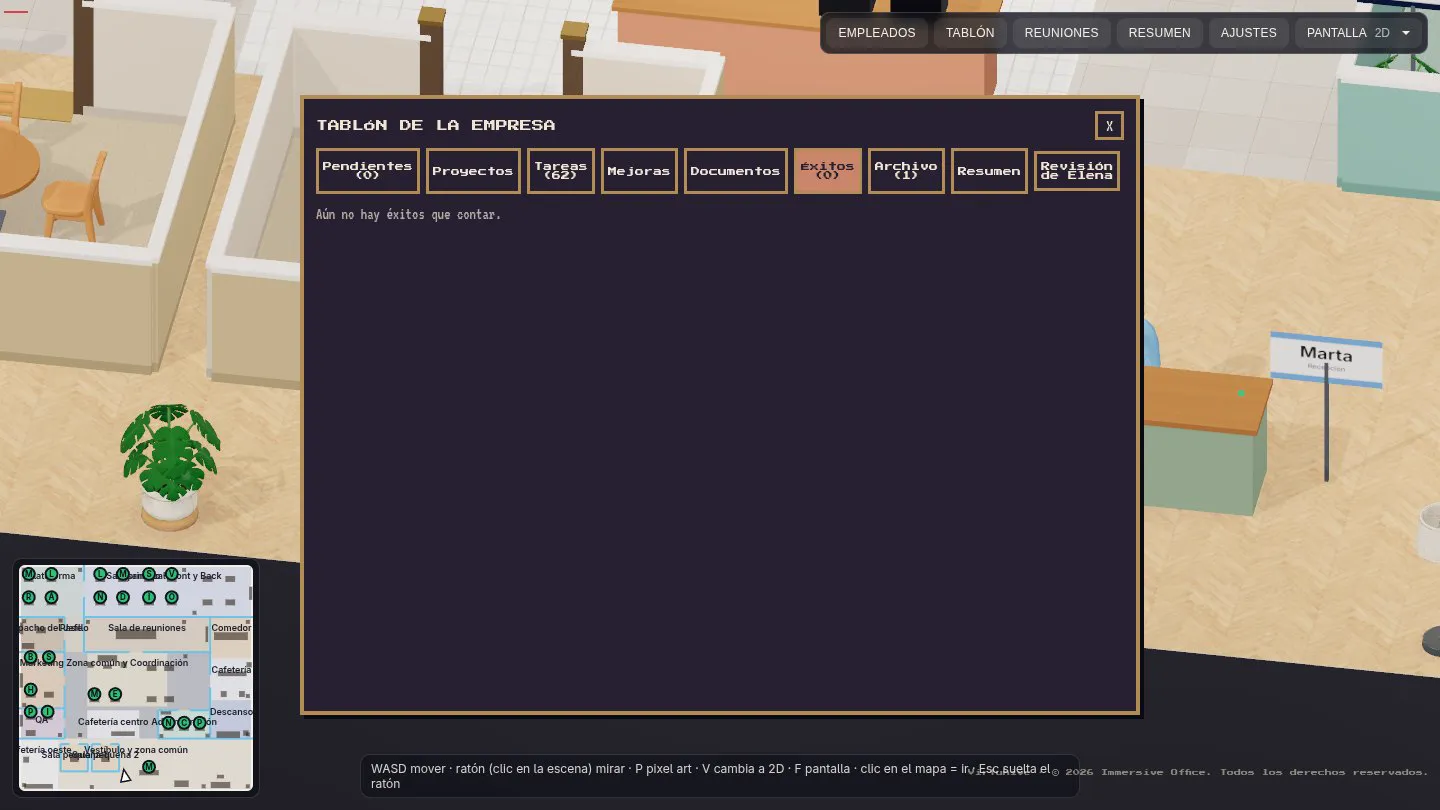
Éxitos recoge lo que ha salido bien; con Enterado lo das por visto y pasa a Archivo.
Resumen
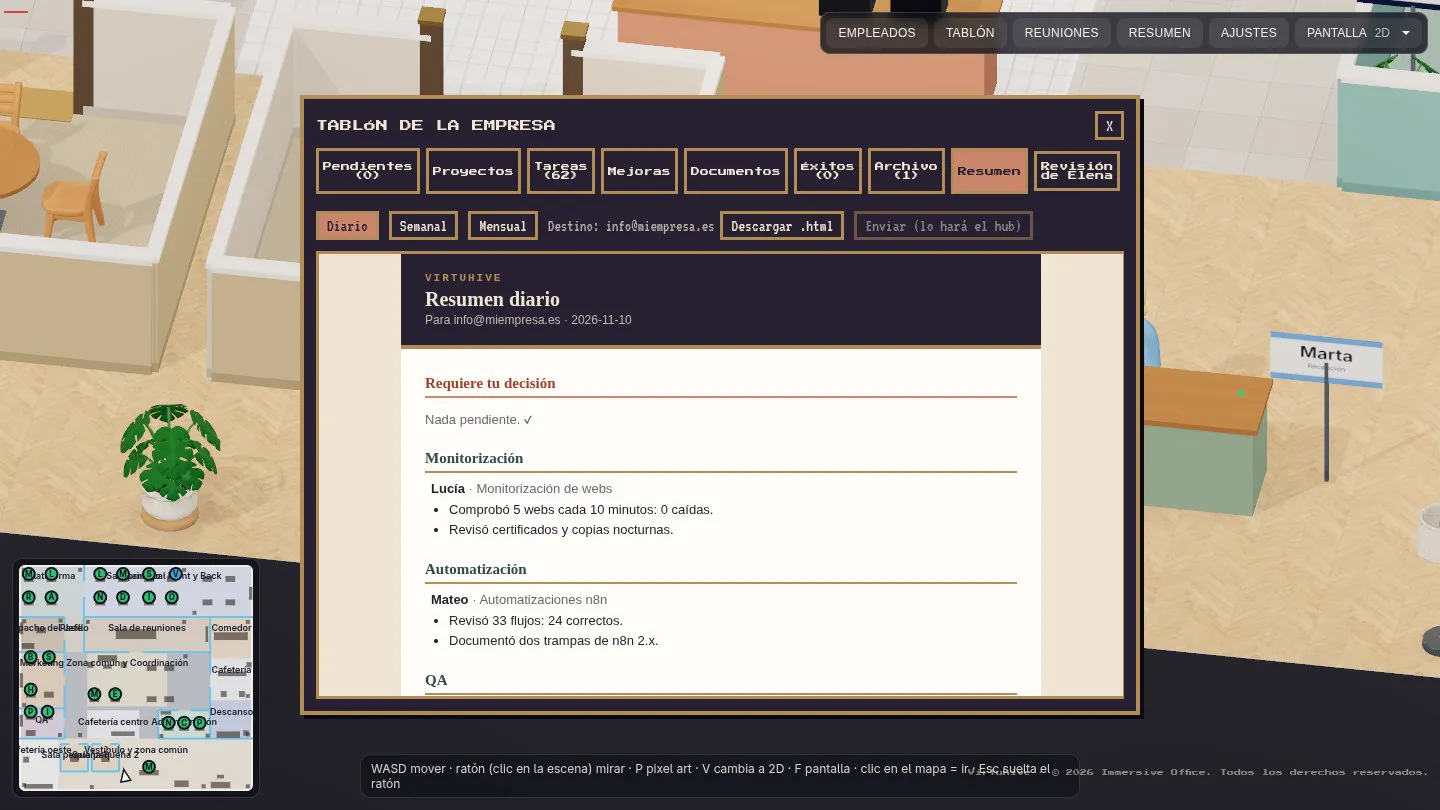
Genera un resumen de la actividad (Diario, Semanal o Mensual). Puedes descargarlo en HTML o enviarlo al correo de destino que indiques (lo envía el hub, con el correo que hayas configurado).
Revisión de Elena
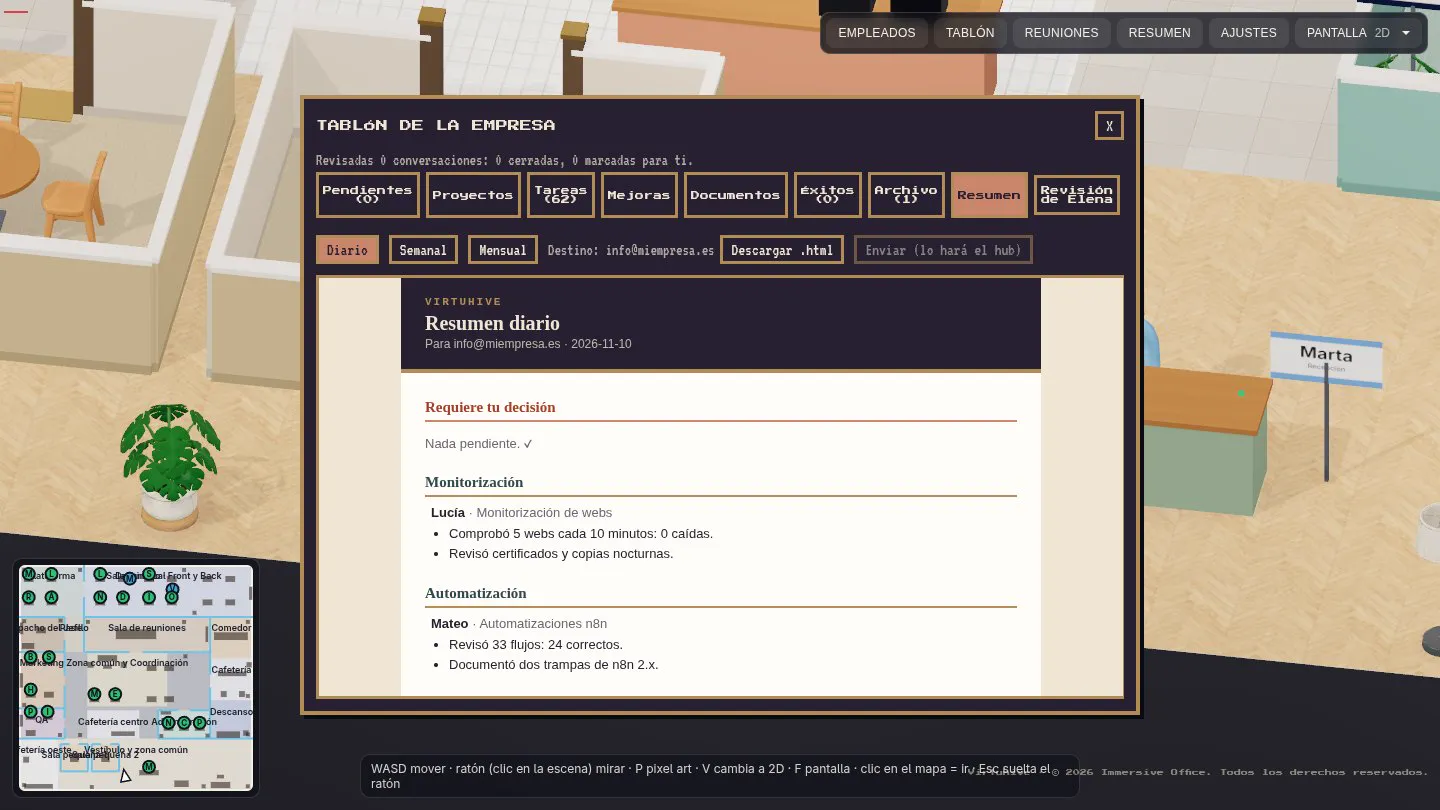
Elena revisa lo que se resuelve en los chats: cierra lo corriente y deja marcado para ti lo importante. Aquí ves cuántas conversaciones ha revisado, cuántas ha cerrado y cuántas te ha marcado.
Reuniones
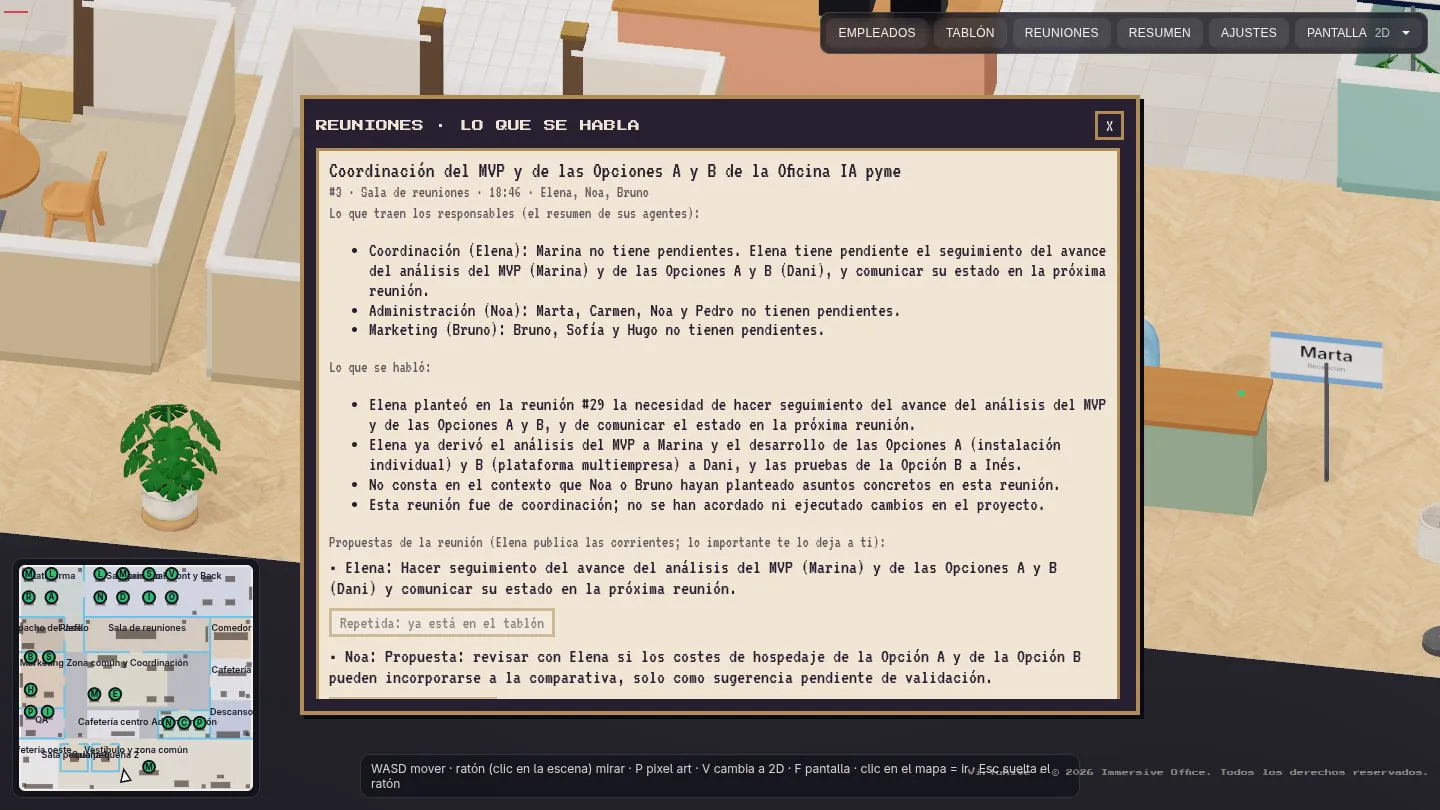
Cuando varios agentes se sientan juntos en una sala de reuniones, el panel muestra el acta de lo que se han dicho, en lenguaje claro. Las actas las redacta la IA a partir de lo pendiente en el tablón y del contexto real. Los acuerdos pasan por la responsable de la oficina antes de llegar a ti.
Ajustes
▶ Vídeo con voz: permisos, skills y conexiones con tu n8n, tus IAs y tus APIs
El panel AJUSTES tiene una pestaña por tema. Las claves y tokens que introduces se guardan una sola vez en el servidor y no se vuelven a mostrar: para cambiarlos, escribe uno nuevo.
General
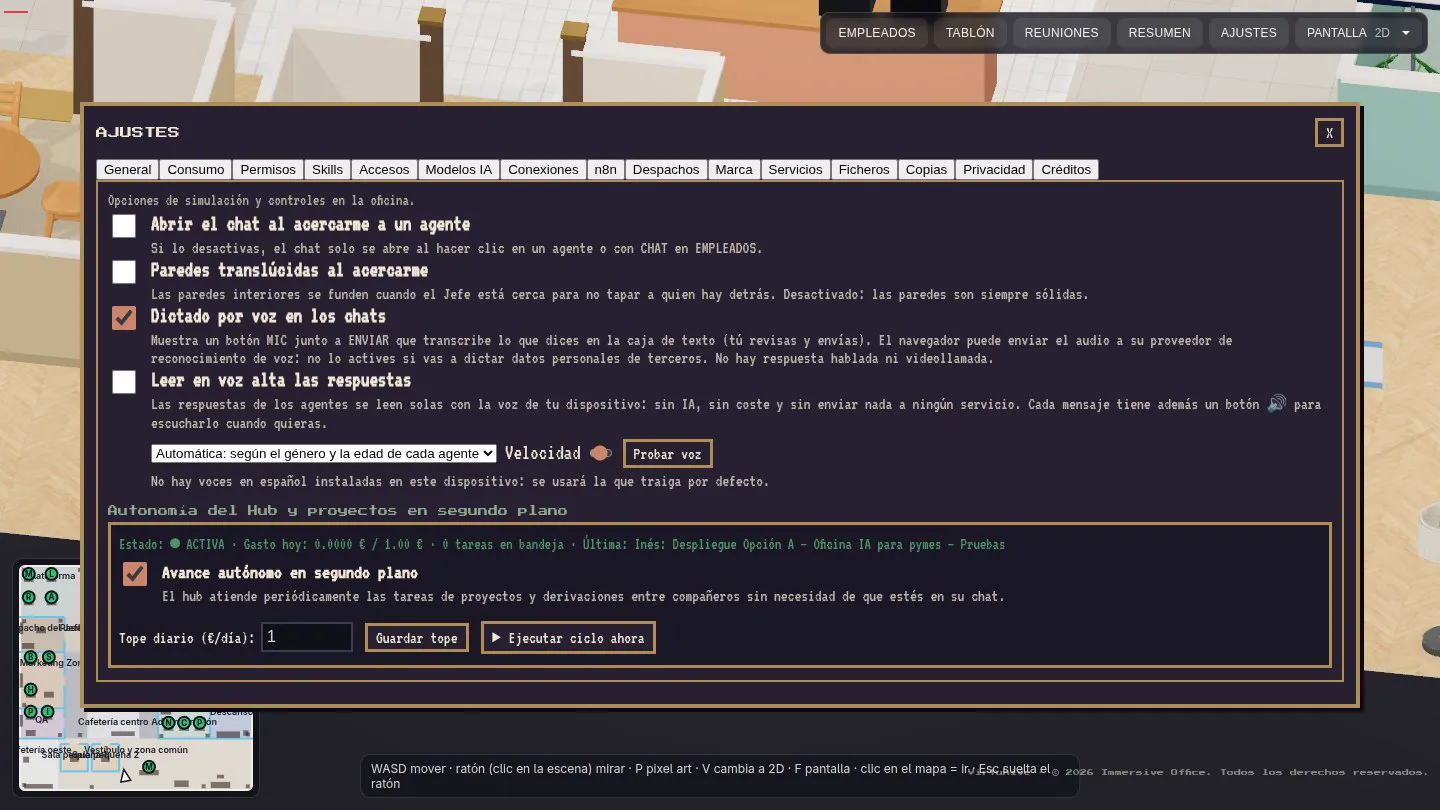
- Abrir el chat al acercarme a un agente
- Si lo desactivas, el chat solo se abre al hacer clic en un agente o con CHAT en Empleados.
- Paredes translúcidas al acercarme
- Las paredes interiores se funden cuando el Jefe está cerca para no tapar a quien hay detrás.
- Dictado por voz en los chats
- Muestra el botón MIC junto a ENVIAR.
- Leer en voz alta las respuestas
- Lee las respuestas con la voz de tu dispositivo (sin IA ni coste). Puedes elegir la voz y la velocidad, y probarla.
- Avance autónomo en segundo plano
- El hub atiende periódicamente tareas de proyectos y derivaciones sin que estés en el chat. Tiene un tope diario en euros y un botón para ejecutar un ciclo ahora.
Consumo
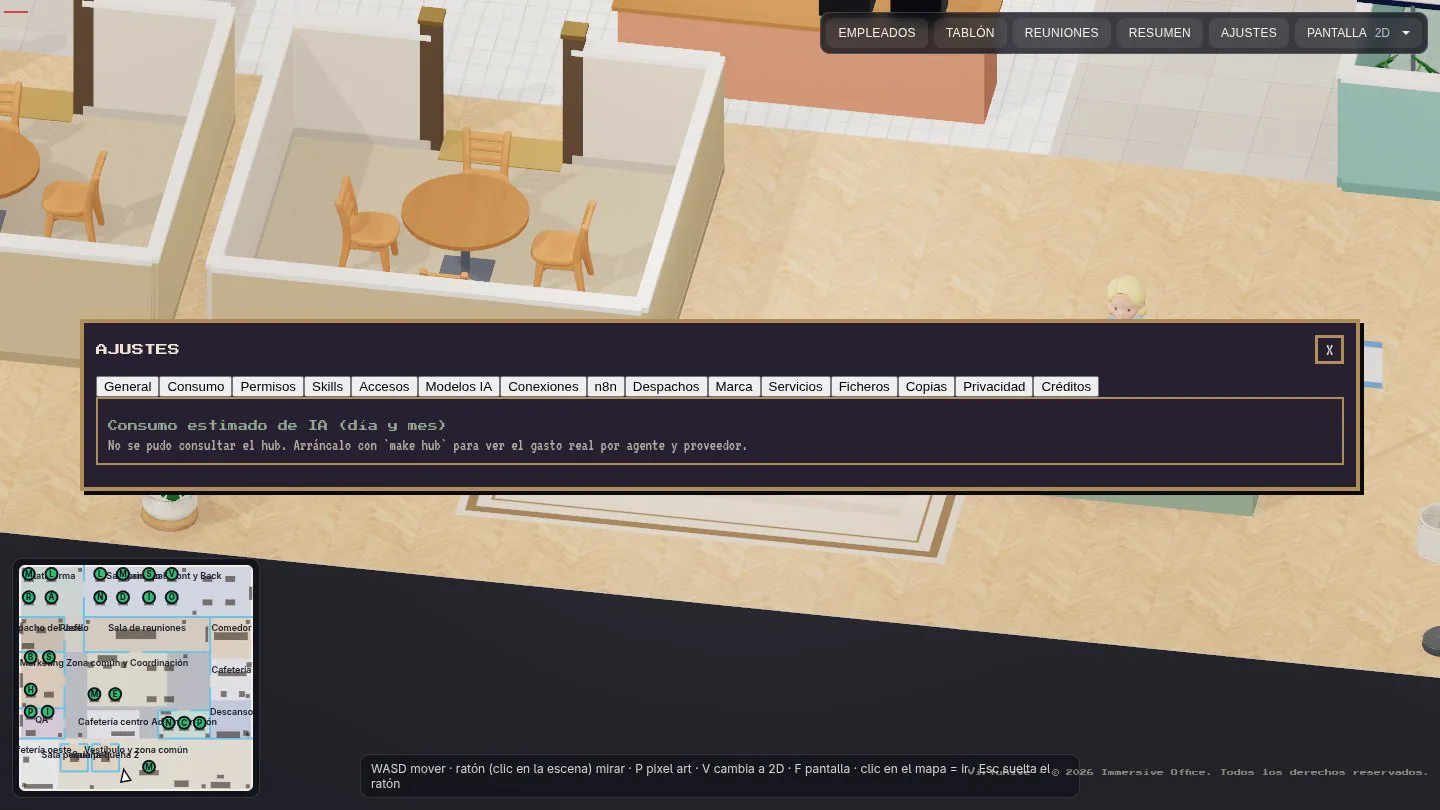
Gasto estimado de IA de hoy y del mes, tokens y proveedores con uso, con una gráfica diaria. Las cifras son estimaciones que calcula el hub a partir de los tokens de entrada y salida y de la tarifa de cada proveedor. Aquí fijas el tope mensual global de la oficina (0 = sin tope adicional al de cada agente): avisa al 80 % y detiene el gasto al 100 %. También configuras los avisos al Jefe por correo (SMTP) o webhook.
Permisos
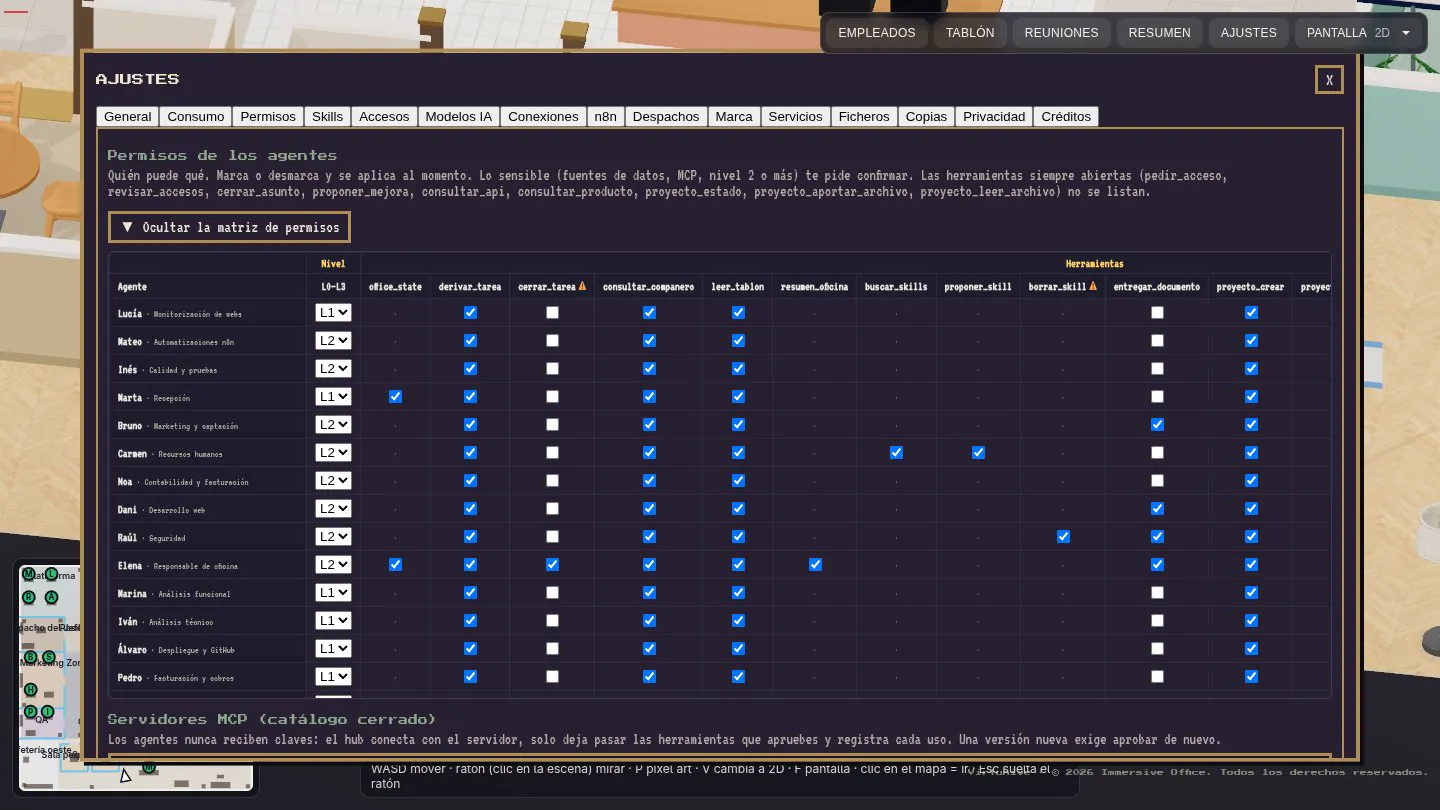
Una matriz con una fila por agente y columnas para el nivel (L0–L3), las herramientas, las fuentes de datos, las skills y los servidores MCP. Marcar o desmarcar se aplica al momento. Lo sensible (fuentes de datos, MCP, nivel 2 o más) te pide confirmar, y cada cambio queda registrado. Hay unas herramientas siempre abiertas para todos (pedir acceso, cerrar asunto, proponer mejora, consultar el producto…) que no se listan.
Skills
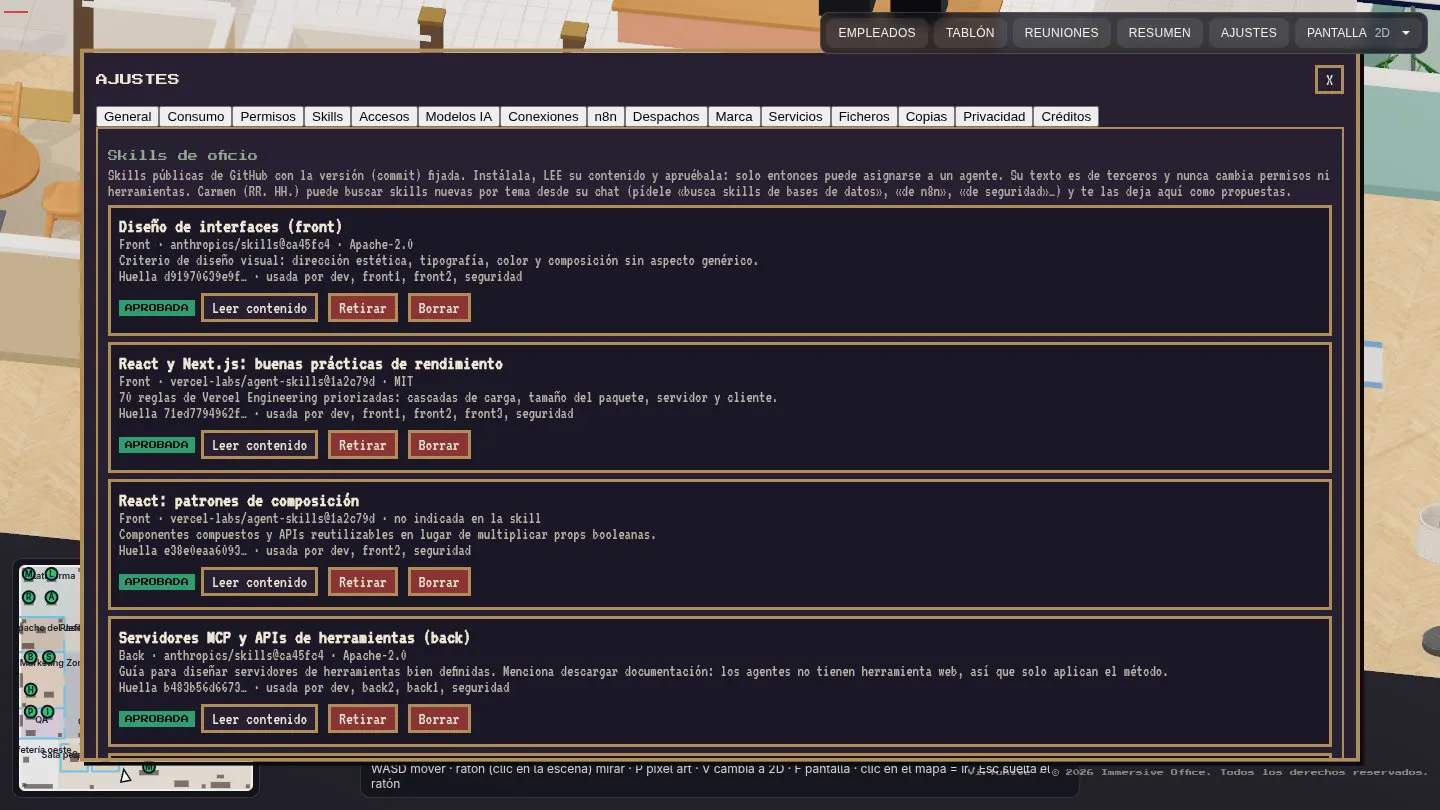
Skills de oficio de un catálogo cerrado: skills públicas de GitHub con la versión (commit) fijada. Las instalas, lees su contenido y las apruebas; solo entonces se pueden asignar a un agente. Su texto es de terceros y nunca cambia permisos ni herramientas. Carmen (RR. HH.) puede buscar skills nuevas por tema desde su chat y te las deja aquí como propuesta.
Accesos
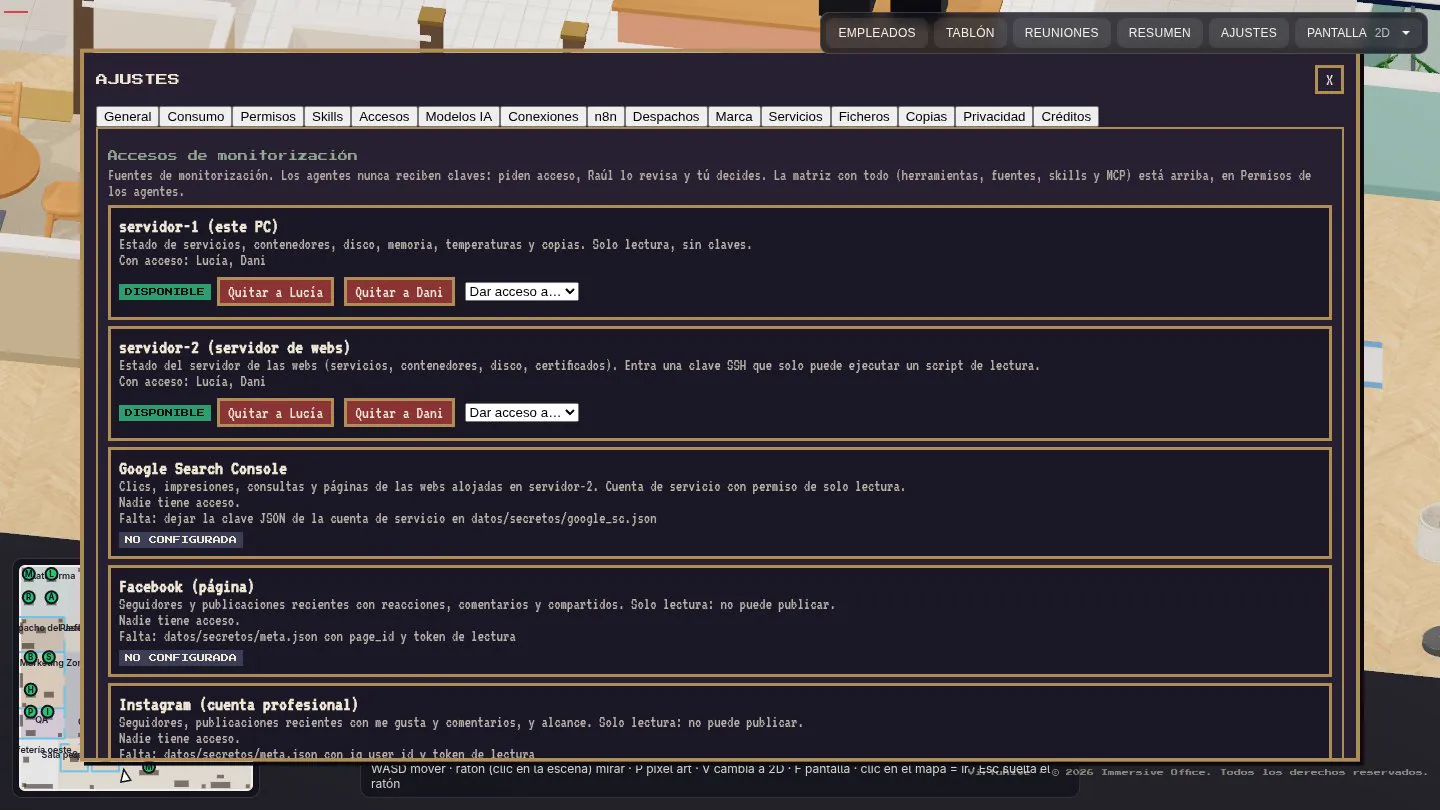
Fuentes de monitorización (estado de servidores, contenedores, disco, certificados, copias…). Los agentes nunca reciben claves: piden acceso, Raúl (seguridad) lo revisa y tú decides. Siempre de solo lectura.
Modelos de IA
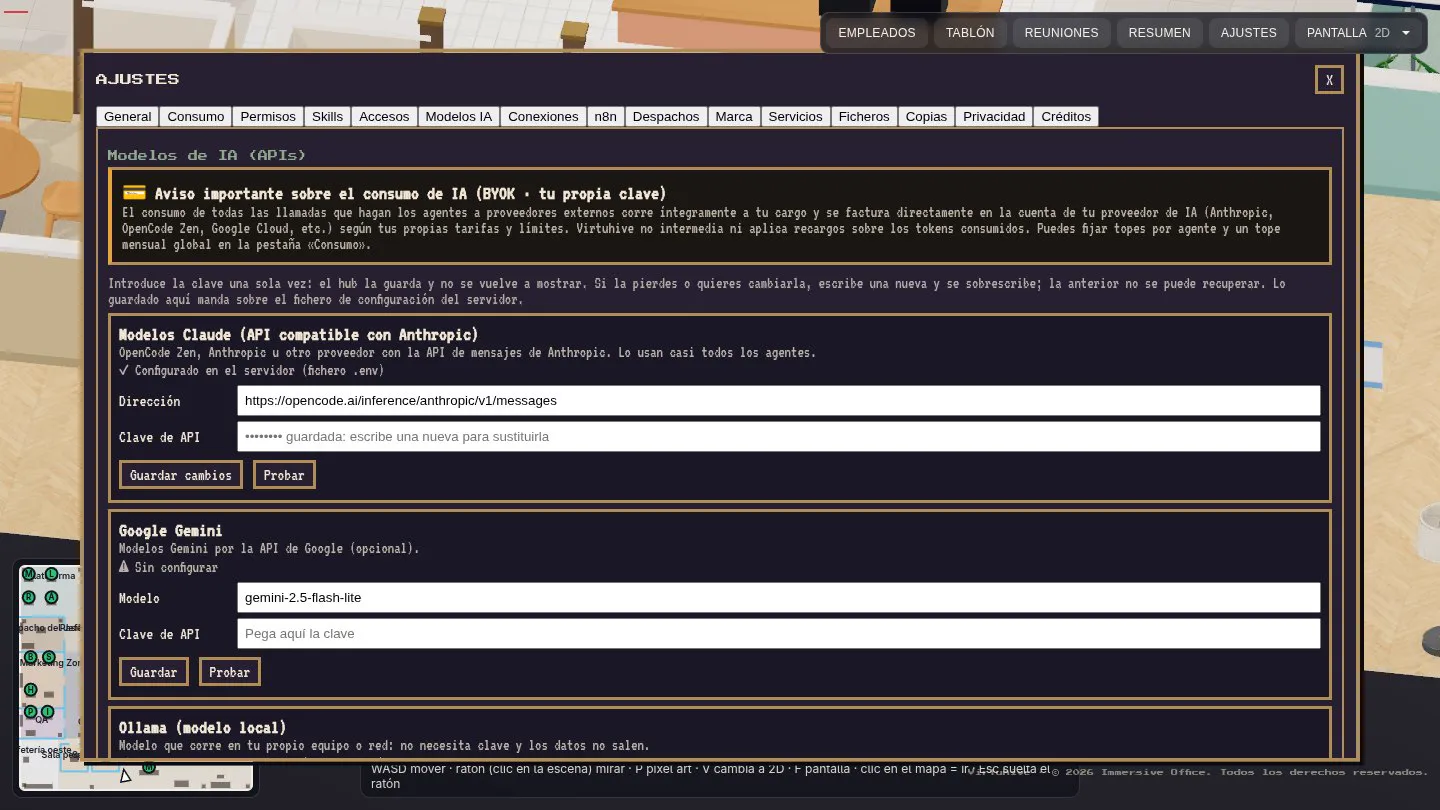
Aquí introduces la clave de tu proveedor de IA (por ejemplo, OpenCode Zen). Se guarda una sola vez y no se vuelve a mostrar. El consumo corre íntegramente a tu cargo y se factura en tu cuenta del proveedor; Tu Despacho IA no intermedia ni aplica recargo.
Conexiones (APIs e IAs)
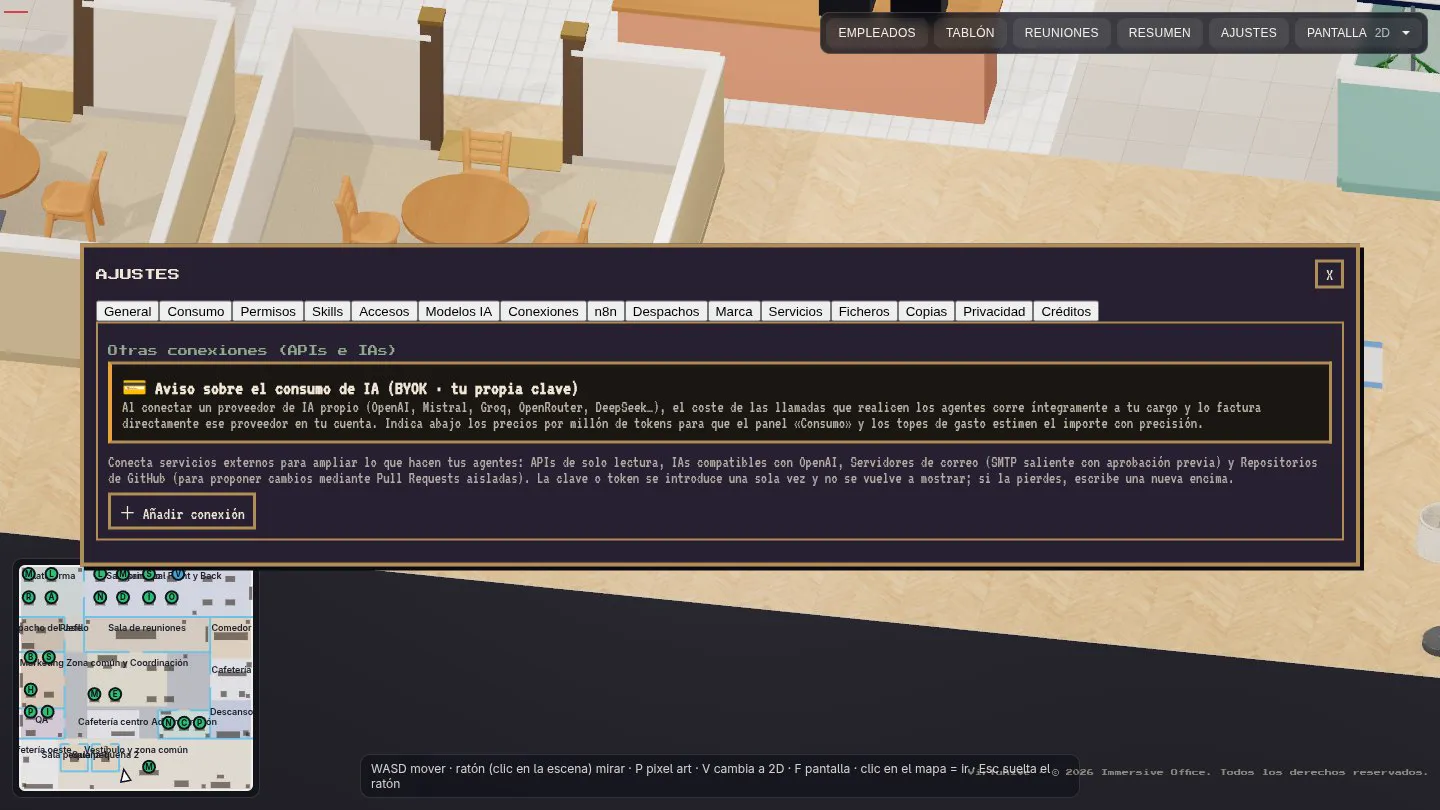
Dos cosas: APIs externas de solo lectura (el agente hace consultas GET y nunca ve la clave; el acceso se concede por agente en Permisos) e IAs compatibles con la API de OpenAI (OpenAI, Mistral, Groq, OpenRouter, DeepSeek…). Indica los precios por millón de tokens para que el panel de Consumo y los topes calculen el importe con precisión. Las IAs que añades aparecen como modelo elegible en la ficha de cada agente.
n8n / Make
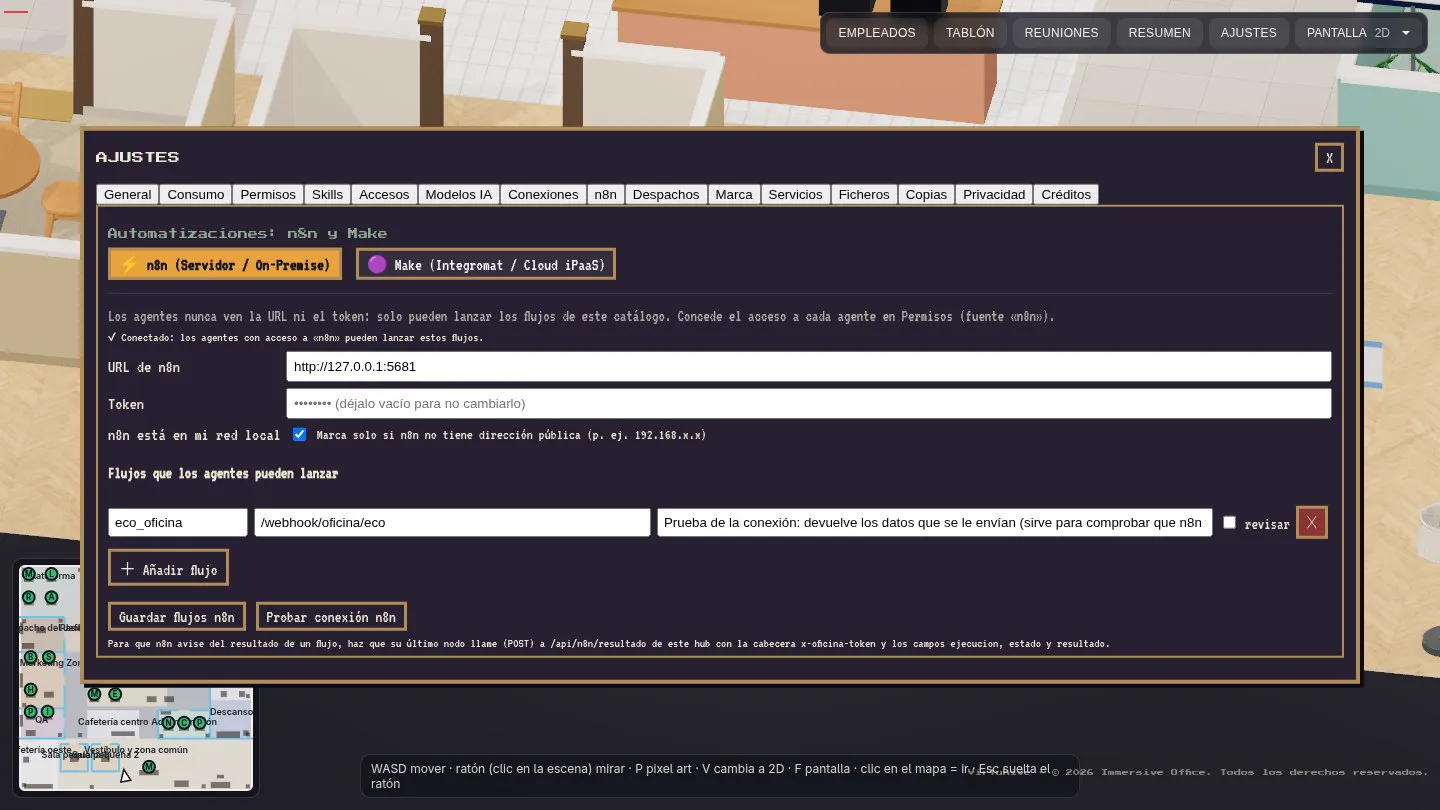
Conecta tus propias herramientas de automatización. No ofrecemos servicio de n8n alojado en la infraestructura SaaS para optimizar recursos del cluster y darte soberanía y privacidad total: conectas tu propia instalación de n8n (self-hosted o n8n Cloud) o tus escenarios de Make. Indica la URL y un token compartido (marca «n8n está en mi red local» solo si no tiene dirección pública). Añade los flujos que los agentes pueden lanzar: un nombre, la ruta del webhook, una descripción que lee el agente y, si quieres, la casilla «revisar» para que la ejecución pase por ti. Los agentes nunca ven la URL ni el token y solo pueden lanzar flujos de este catálogo; concede el acceso a cada agente en Permisos (fuente «n8n»). Pulsa Guardar y Probar conexión.
Para que n8n avise del resultado, haz que su último nodo llame (POST) a /api/n8n/resultado de este hub con la cabecera x-oficina-token (el token de arriba) y los campos ejecución, estado (trabajando, terminado, pendiente_revision o error) y resultado. Solo funciona si n8n alcanza el hub.
Marca
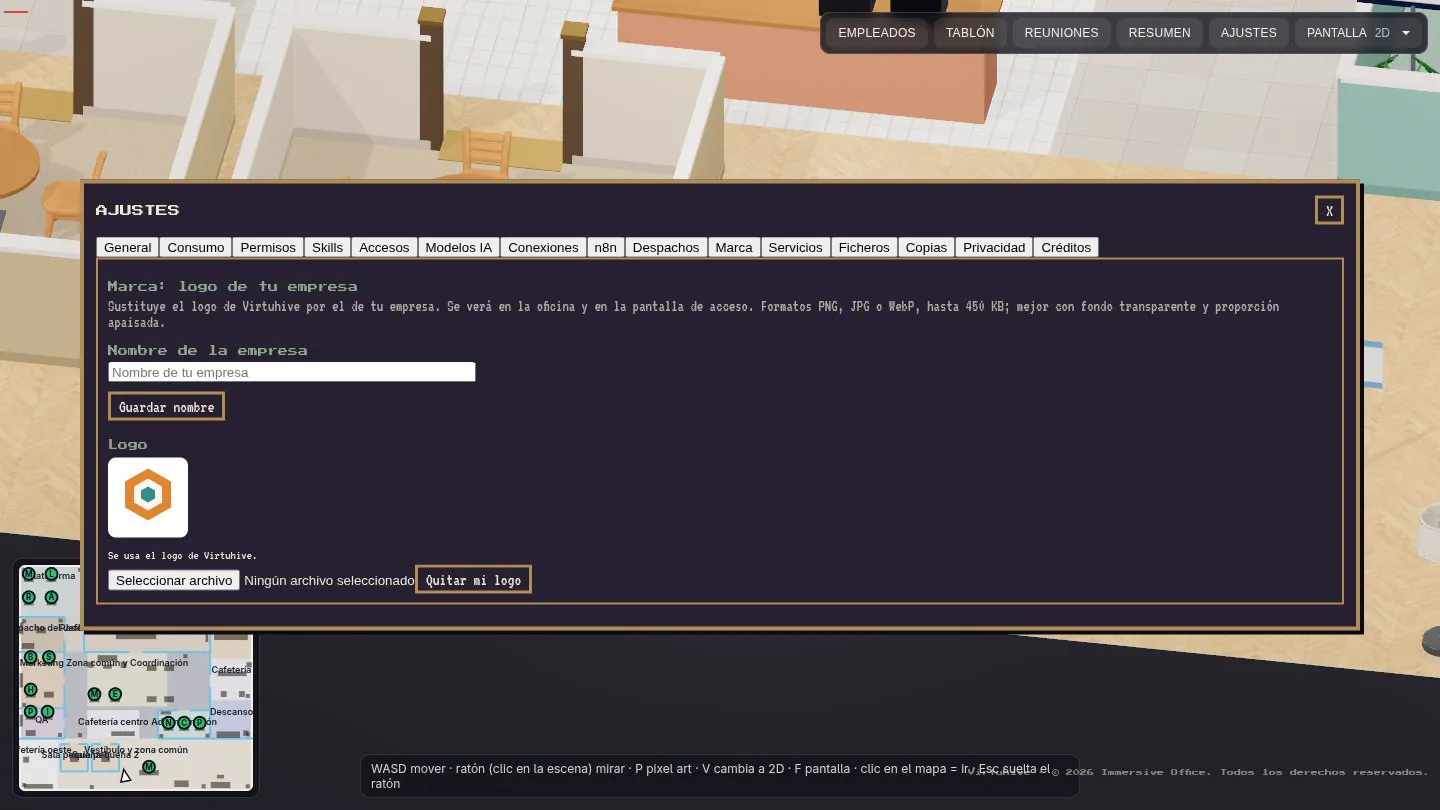
Sustituye el logo de Tu Despacho IA por el de tu empresa. Se ve en la oficina y en la pantalla de acceso. Formatos PNG, JPG o WebP de hasta 450 KB; mejor con fondo transparente y proporción apaisada. Con Quitar mi logo vuelves al de Tu Despacho IA.
Servicios
Claves de otros servicios que los agentes pueden consultar en solo lectura: Stripe (cifras agregadas; usa una clave restringida de solo lectura rk_…, una clave completa sk_live se rechaza), Brave Search, Google Programmable Search y Meta (Facebook e Instagram). Cada una tiene su botón Probar. Solo el Jefe puede cambiarlas.
Ficheros
El buzón de ficheros para los agentes: sube PDF, imágenes (PNG, JPG, WEBP, GIF) o documentos de texto (CSV, TXT, MD, JSON), hasta 10 MB cada uno. Los agentes con permiso pueden listarlos, leer su texto (PDF, OCR), ver sus datos y convertir imágenes, todo sin IA. Lo que leen se trata como dato, no como órdenes.
Copias
Copias de seguridad cifradas con AES-256-GCM, con retención automática de 14 diarias, 8 semanales y 6 mensuales y verificación semanal restaurándolas. Aquí ves el espacio en disco, pulsas Copia ahora o Verificar última copia y consultas las copias registradas.
Privacidad
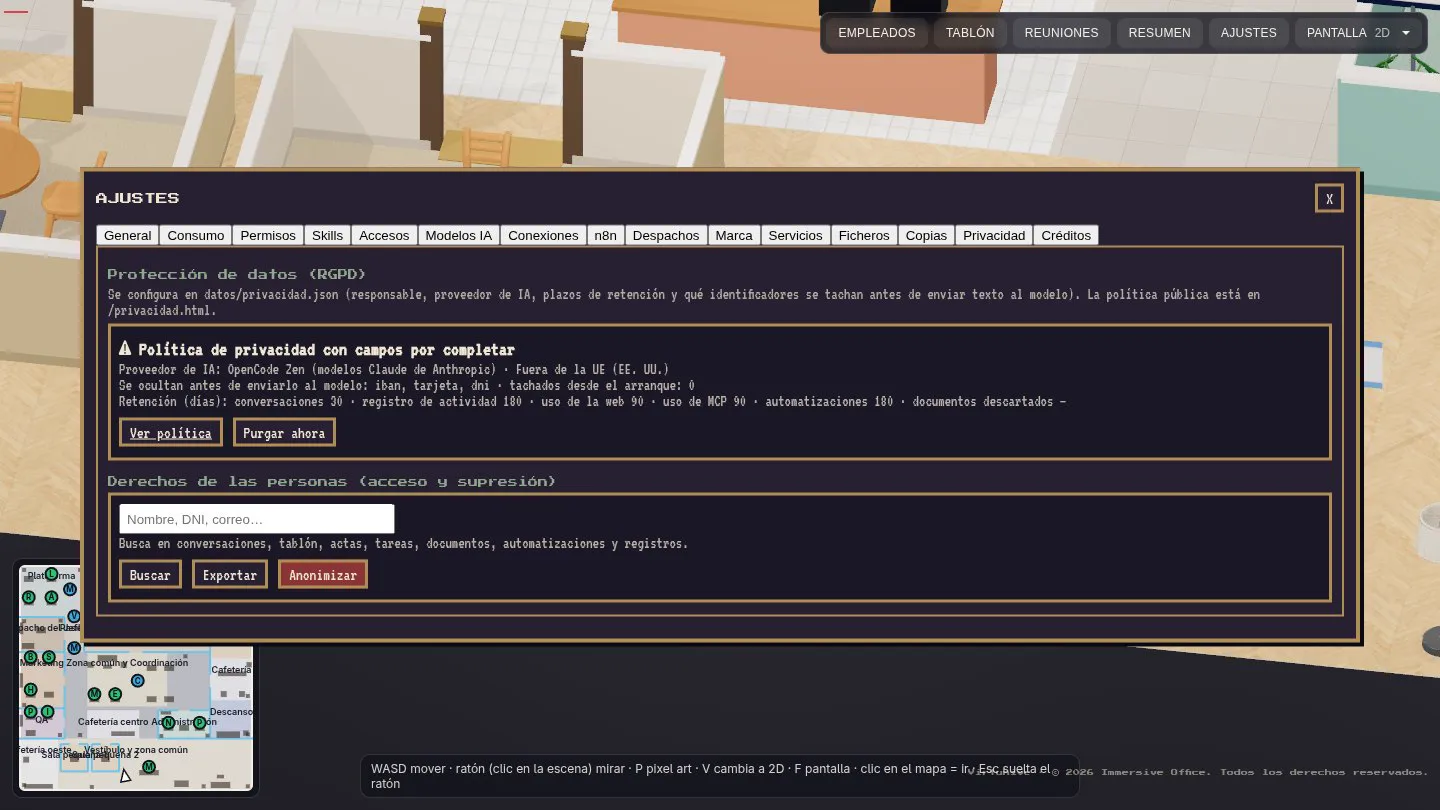
Protección de datos (RGPD): responsable, proveedor de IA y su ubicación, qué identificadores se tachan antes de enviar texto al modelo (IBAN, tarjeta, DNI) y los plazos de retención por tipo de dato, con purga automática. Desde aquí puedes buscar, exportar y anonimizar los datos de una persona.
Créditos y licencias
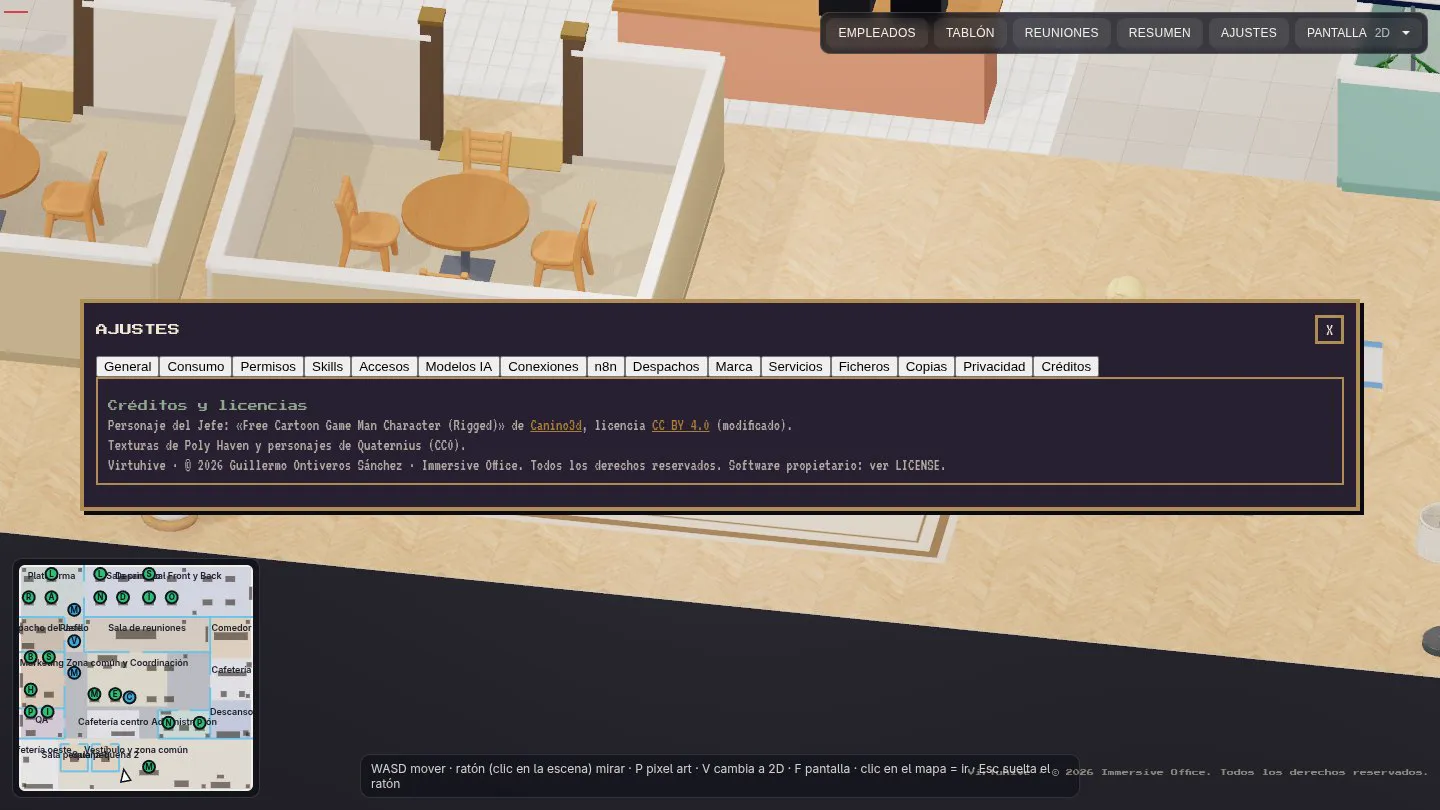
Personaje del Jefe: «Free Cartoon Game Man Character (Rigged)» de Canino3d, licencia CC BY 4.0 (modificado). Texturas de Poly Haven y personajes de Quaternius (CC0). Tu Despacho IA © 2026 Guillermo Ontiveros Sánchez · Immersive Office. Todos los derechos reservados.
Conectar tu n8n y tus modelos de IA
- Modelos de IA. En Ajustes → Modelos de IA pega la clave de tu proveedor. Si usas otro proveedor compatible con la API de OpenAI, añádelo en Ajustes → Conexiones con su URL, su clave y los precios por millón de tokens.
- Elige el modelo de cada agente en su ficha (Empleados → ⚙) y ponle un presupuesto mensual.
- n8n. En Ajustes → n8n escribe la URL y el token, añade los flujos que quieras exponer y pulsa Probar conexión.
- Concede el acceso. En Ajustes → Permisos marca qué agentes pueden lanzar flujos de n8n o usar cada API.
- Make y otras plataformas de automatización están en preparación; todavía no se pueden conectar.
Tamaños de oficina y licencia
Cada oficina (Solo, Dúo, Equipo, Estudio, Despacho, Oficina y A medida) tiene su propio plano, sus puestos y su equipo. El número de agentes y de usuarios depende del plan contratado y se aplica a través de la licencia: el servicio no deja activar más agentes de los incluidos. Si una licencia caduca o se interrumpe el pago, la oficina pasa a modo solo lectura y no se borra ningún dato. Consulta los precios y las condiciones.